
GM Vet 1 funziona in modalità full web, senza installazione locale. L’accesso avviene tramite un browser attraverso il portale vet1.gmvet.net, compatibile con Mac, PC e Linux. Ma questa apparente semplicità nasconde diversi punti di attrito durante la prima connessione: reCAPTCHA bloccante, diritti mal attribuiti, browser incompatibile.
Questa guida dettaglia i passaggi tecnici che presentano realmente problemi, con un focus su ciò che i tutorial ufficiali trascurano.
Portale vet1.gmvet.net: prerequisiti tecnici prima della connessione
Prima ancora di inserire un identificativo, la configurazione del posto di lavoro condiziona il successo della connessione. GM Vet 1 richiede una connessione Internet stabile in permanenza, anche durante le consultazioni. Un’interruzione di rete durante l’inserimento può comportare una perdita di dati non salvati.
Il portale si basa su una gestione centralizzata delle identità protetta da reCAPTCHA. Questo meccanismo anti-bot a volte blocca l’accesso quando il browser utilizza un VPN, un blocco pubblicità aggressivo o una versione obsoleta.
- Disattivate temporaneamente le estensioni di tipo uBlock Origin o AdBlock Plus sulla pagina di accesso, poiché interferiscono con lo script reCAPTCHA.
- Utilizzate un browser recente (Chrome, Firefox, Edge nelle loro ultime versioni) e svuotate la cache se la pagina di accesso non si carica correttamente.
- Verificate che il vostro firewall o proxy aziendale non blocchi i domini google.com e gstatic.com, necessari al funzionamento del reCAPTCHA.
Riuscire nella prima connessione a GM Vet 1 presuppone di aver superato questi ostacoli tecnici in anticipo, altrimenti si rischia di rimanere bloccati sulla schermata di autenticazione.
Identificativi personali e ruoli utenti in GM Vet 1
Ogni membro del team deve avere un identificativo personale. La condivisione di un unico account tra veterinari, ausiliari specializzati veterinari (ASV) o sostituti compromette la tracciabilità delle azioni e falsifica gli indicatori individuali della clinica.
I diritti di accesso sono direttamente legati al ruolo attribuito durante la creazione dell’account utente. La tabella qui sotto confronta le principali differenze di diritti in base al profilo.
| Profilo utente | Accesso ai dossier medici | Gestione delle scorte | Parametrizzazione struttura |
|---|---|---|---|
| Veterinario titolare | Completo (lettura/scrittura) | Completo | Completo |
| Veterinario sostituto | Completo (lettura/scrittura) | Solo consultazione | Nessuno |
| ASV / Ausiliario | Solo lettura | Completo | Limitato (pianificazione) |
| Segreteria | Nessuno | Nessuno | Limitato (appuntamenti) |
Un profilo mal attribuito genera blocchi immediati. Se un sostituto non riesce a modificare una scheda paziente, il problema raramente deriva da un bug: è il ruolo assegnato che limita i suoi diritti.
Creare un utente con i diritti corretti fin dall’inizio
La creazione avviene dal modulo di gestione degli account in GM Vet 1. Il responsabile della struttura inserisce il nome, l’indirizzo e-mail professionale e seleziona il ruolo. Il nuovo utente riceve quindi un’e-mail di attivazione con un link temporaneo.
Questo link scade dopo un periodo definito. Se il collaboratore non lo utilizza in tempo, è necessario reinviare l’invito dal pannello di amministrazione. Verificate anche che l’e-mail non sia finita nello spam, un classico con le caselle di posta di tipo Outlook o Gmail.
Sincronizzazione Pilepoils e attivazione della prenotazione appuntamenti
GM Vet 1 si interfaccia con il back-office Pilepoils per la gestione della prenotazione di appuntamenti online. L’attivazione di questa sincronizzazione costituisce un passaggio distinto dalla creazione dell’account. Avere un identificativo funzionante non significa che il profilo sia visibile per i clienti online.
La procedura richiede di attivare e sincronizzare ogni membro del team singolarmente. Tuttavia, la dissincronizzazione di un membro (partenza, fine sostituzione) può essere gestita anche da questo stesso modulo, senza influenzare gli altri account.
Parametrizzazione delle attività e motivi di consultazione
Una volta stabilita la sincronizzazione, è necessario definire le attività proposte online: consultazione generale, vaccinazione, chirurgia, emergenza. Ogni attività è associata a una durata e a uno o più professionisti.
- Associare ogni motivo di consultazione a un intervallo di tempo realistico. Una consultazione di dermatologia non dura quanto un richiamo vaccinale.
- Limitare il numero di motivi visibili online per evitare di sopraffare il cliente. I motivi interni (follow-up post-operatorio, controllo) possono rimanere accessibili solo telefonicamente.
- Aggiungere le attività nel piano di ciascun professionista interessato, altrimenti nessun intervallo apparirà per i clienti.
Risoluzione dei blocchi comuni durante la prima connessione
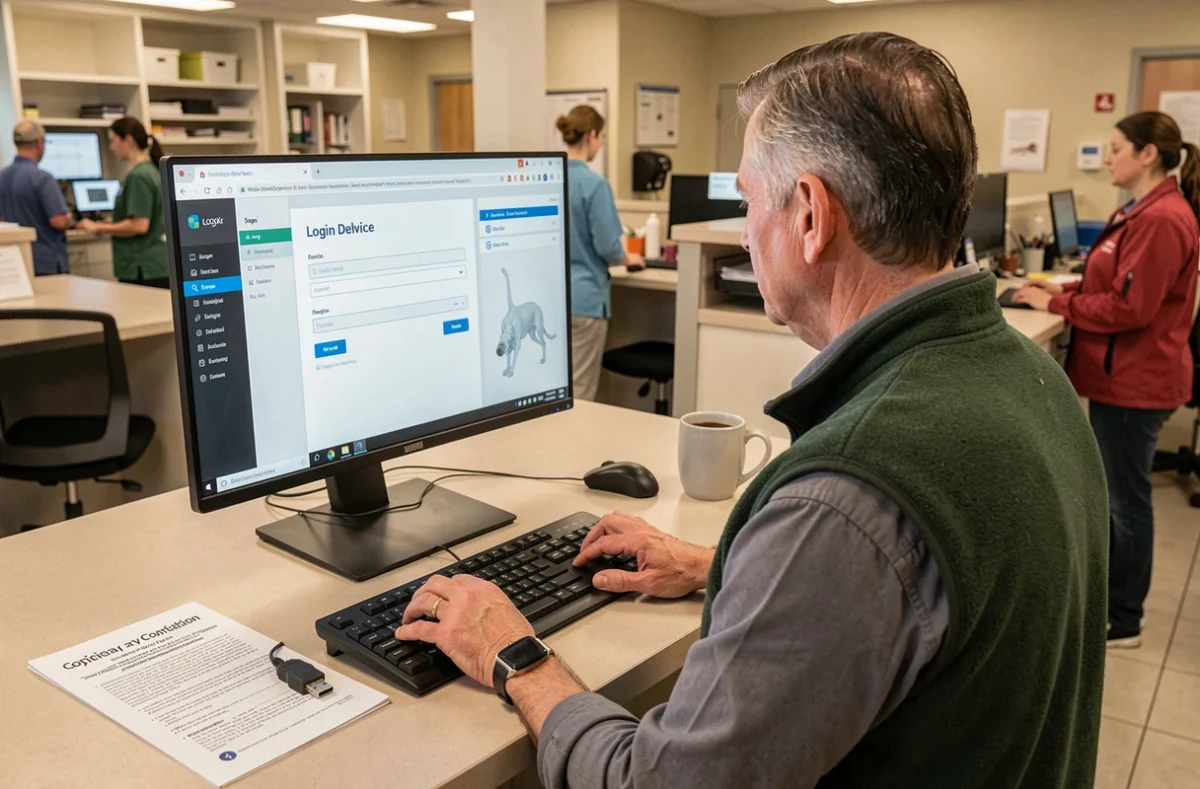
I problemi ricorrenti alla prima connessione seguono schemi identificabili. Il reCAPTCHA che gira in loop è il blocco più frequente, seguito dal link di attivazione scaduto e dai diritti insufficienti.
Il reCAPTCHA in loop si risolve nella maggior parte dei casi cambiando browser o disattivando il VPN. Se il problema persiste, testare da una rete mobile (condivisione di connessione) permette di isolare un blocco legato alla rete della clinica.
Per il link di attivazione scaduto, solo un amministratore della struttura può rinviare l’invito. Il collaboratore bloccato non può rigenerare il link da solo. Anticipare questo punto avvisando i nuovi arrivati di cliccare sul link il giorno stesso della ricezione evita molti viaggi avanti e indietro.
Diritti insufficienti dopo una connessione riuscita
Connettersi non garantisce di vedere tutti i moduli. Uno schermo vuoto o un menu tronco segnalano un ruolo utente mal configurato, non un malfunzionamento del software. La correzione passa attraverso il pannello di amministrazione, accessibile solo al responsabile della struttura.
Verificate il ruolo attribuito nella tabella degli utenti e confrontatelo con i diritti attesi. Una semplice modifica del profilo, senza ricreare l’account, è sufficiente a ripristinare l’accesso ai moduli mancanti.
Il successo di una prima connessione a GM Vet 1 dipende meno dall’inserimento della password che dalla preparazione del posto, dall’attribuzione corretta dei ruoli e dalla comprensione del legame tra sincronizzazione Pilepoils e visibilità online. Affrontare questi tre punti prima del giorno X riduce notevolmente le chiamate al supporto tecnico.