GM Vet 1 fonctionne en mode full web, sans installation locale. L’accès passe par un navigateur via le portail vet1.gmvet.net, compatible Mac, PC et Linux. Mais cette simplicité apparente masque plusieurs points de friction lors de la toute première connexion : reCAPTCHA bloquant, droits mal attribués, navigateur incompatible.
Ce guide détaille les étapes techniques qui posent réellement problème, avec un focus sur ce que les tutoriels officiels survolent.
Portail vet1.gmvet.net : prérequis techniques avant la connexion
Avant même de saisir un identifiant, la configuration du poste de travail conditionne le succès de la connexion. GM Vet 1 exige une connexion Internet stable en permanence, y compris pendant les consultations. Une coupure réseau en cours de saisie peut entraîner une perte de données non enregistrées.
Le portail repose sur une gestion centralisée des identités protégée par reCAPTCHA. Ce mécanisme anti-robot bloque parfois l’accès quand le navigateur utilise un VPN, un bloqueur de publicités agressif ou une version obsolète.
- Désactivez temporairement les extensions de type uBlock Origin ou AdBlock Plus sur la page de connexion, car elles interfèrent avec le script reCAPTCHA.
- Utilisez un navigateur récent (Chrome, Firefox, Edge dans leurs dernières versions) et videz le cache si la page de connexion ne se charge pas correctement.
- Vérifiez que votre pare-feu ou proxy d’entreprise ne bloque pas les domaines google.com et gstatic.com, nécessaires au fonctionnement du reCAPTCHA.
Réussir sa première connexion à GM Vet 1 suppose d’avoir levé ces obstacles techniques en amont, sous peine de tourner en boucle sur l’écran d’authentification.
Identifiants personnels et rôles utilisateurs dans GM Vet 1
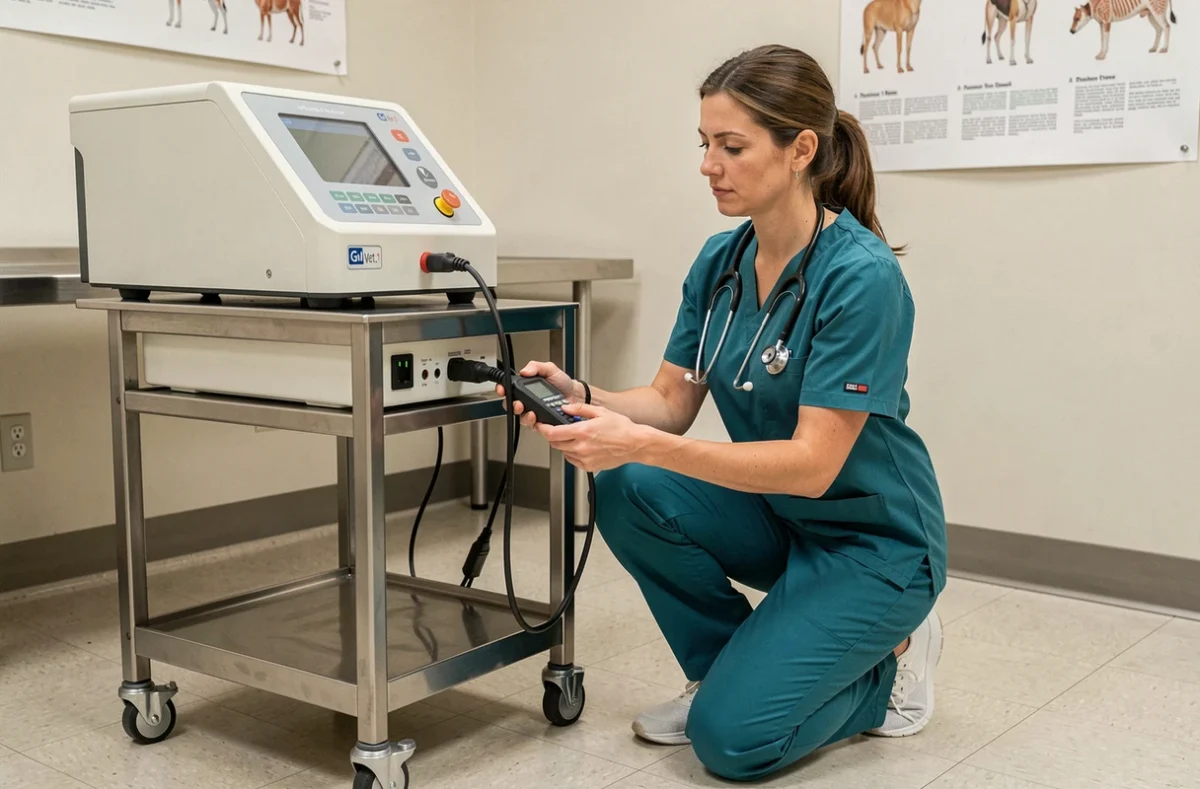
Chaque membre de l’équipe doit disposer d’un identifiant personnel. Le partage d’un même compte entre vétérinaires, auxiliaires spécialisés vétérinaires (ASV) ou remplaçants compromet la traçabilité des actions et fausse les indicateurs individuels de la clinique.
Les droits d’accès sont directement liés au rôle attribué lors de la création du compte utilisateur. Le tableau ci-dessous compare les principales différences de droits selon le profil.
| Profil utilisateur | Accès dossiers médicaux | Gestion des stocks | Paramétrage structure |
|---|---|---|---|
| Vétérinaire titulaire | Complet (lecture/écriture) | Complet | Complet |
| Vétérinaire remplaçant | Complet (lecture/écriture) | Consultation seule | Aucun |
| ASV / Auxiliaire | Lecture seule | Complet | Limité (planning) |
| Secrétariat | Aucun | Aucun | Limité (rendez-vous) |
Un profil mal attribué génère des blocages immédiats. Si un remplaçant ne parvient pas à modifier une fiche patient, le problème vient rarement d’un bug : c’est le rôle assigné qui limite ses droits.
Créer un utilisateur avec les bons droits dès le départ
La création se fait depuis le module de gestion des comptes dans GM Vet 1. Le responsable de la structure saisit le nom, l’adresse e-mail professionnelle et sélectionne le rôle. Le nouvel utilisateur reçoit alors un e-mail d’activation avec un lien temporaire.
Ce lien expire après un délai défini. Si le collaborateur ne l’utilise pas à temps, il faut relancer l’invitation depuis le panneau d’administration. Vérifiez aussi que l’e-mail n’a pas atterri dans les indésirables, un classique avec les messageries de type Outlook ou Gmail.
Synchronisation Pilepoils et activation de la prise de rendez-vous
GM Vet 1 s’interface avec le back-office Pilepoils pour la gestion de la prise de rendez-vous en ligne. L’activation de cette synchronisation constitue une étape distincte de la création du compte. Avoir un identifiant fonctionnel ne signifie pas que le profil est visible pour les clients en ligne.
La procédure demande d’activer puis de synchroniser chaque membre de l’équipe individuellement. En revanche, la désynchronisation d’un membre (départ, fin de remplacement) se gère aussi depuis ce même module, sans affecter les autres comptes.
Paramétrage des activités et motifs de consultation
Une fois la synchronisation établie, il faut définir les activités proposées en ligne : consultation générale, vaccination, chirurgie, urgence. Chaque activité est associée à une durée et à un ou plusieurs praticiens.
- Associez chaque motif de consultation à un créneau horaire réaliste. Une consultation de dermatologie ne dure pas autant qu’un rappel vaccinal.
- Limitez le nombre de motifs visibles en ligne pour éviter de noyer le client. Les motifs internes (suivi post-opératoire, contrôle) peuvent rester accessibles uniquement par téléphone.
- Ajoutez les activités dans le planning de chaque praticien concerné, faute de quoi aucun créneau ne s’affichera pour les clients.
Dépannage des blocages courants lors de la première connexion
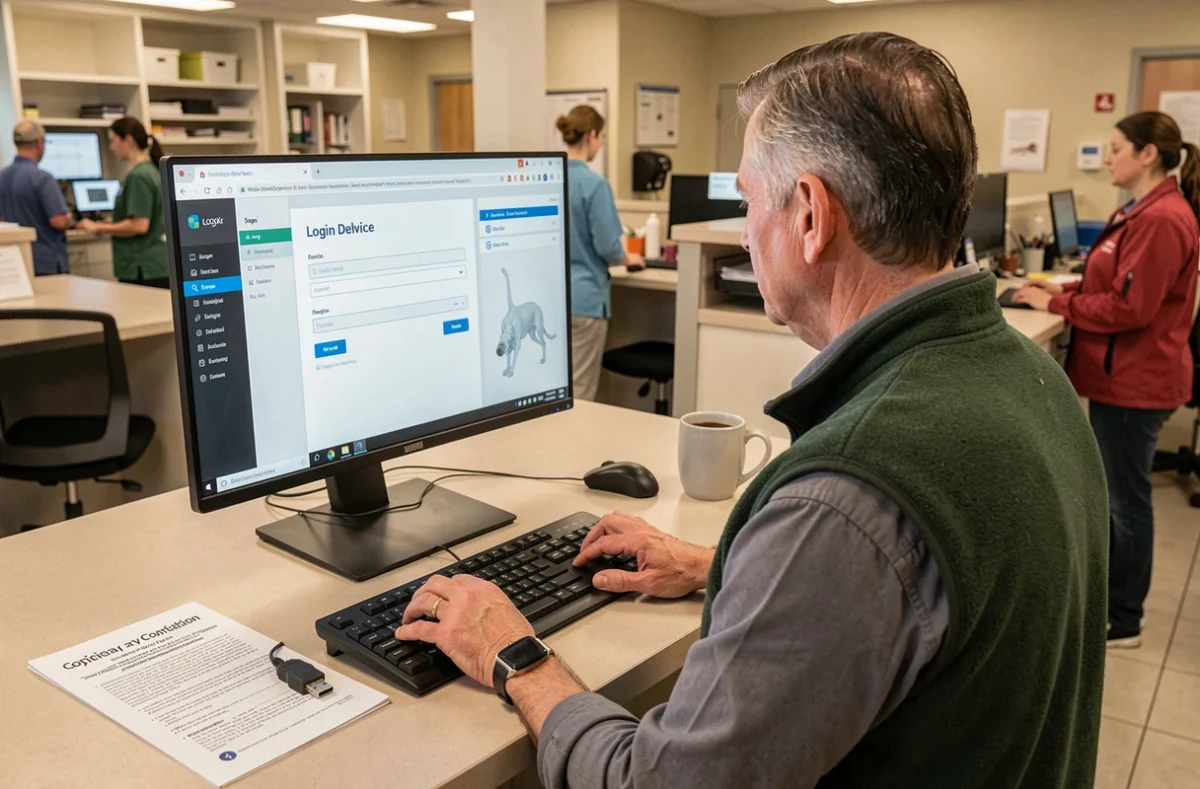
Les problèmes récurrents à la première connexion suivent des schémas identifiables. Le reCAPTCHA qui tourne en boucle est le blocage le plus fréquent, suivi par le lien d’activation expiré et les droits insuffisants.
Le reCAPTCHA en boucle se résout dans la majorité des cas en changeant de navigateur ou en désactivant le VPN. Si le problème persiste, tester depuis un réseau mobile (partage de connexion) permet d’isoler un blocage lié au réseau de la clinique.
Pour le lien d’activation expiré, seul un administrateur de la structure peut renvoyer l’invitation. Le collaborateur bloqué ne peut pas régénérer le lien lui-même. Anticiper ce point en prévenant les nouveaux arrivants de cliquer sur le lien le jour même de sa réception évite bien des allers-retours.
Droits insuffisants après connexion réussie
Se connecter ne garantit pas de voir l’ensemble des modules. Un écran vide ou un menu tronqué signale un rôle utilisateur mal configuré, pas un dysfonctionnement du logiciel. La correction passe par le panneau d’administration, accessible uniquement au responsable de la structure.
Vérifiez le rôle attribué dans le tableau des utilisateurs et comparez-le avec les droits attendus. Une simple modification du profil, sans recréer le compte, suffit à rétablir l’accès aux modules manquants.
La réussite d’une première connexion à GM Vet 1 se joue moins sur la saisie du mot de passe que sur la préparation du poste, l’attribution correcte des rôles et la compréhension du lien entre synchronisation Pilepoils et visibilité en ligne. Traiter ces trois points avant le jour J réduit considérablement les appels au support technique.