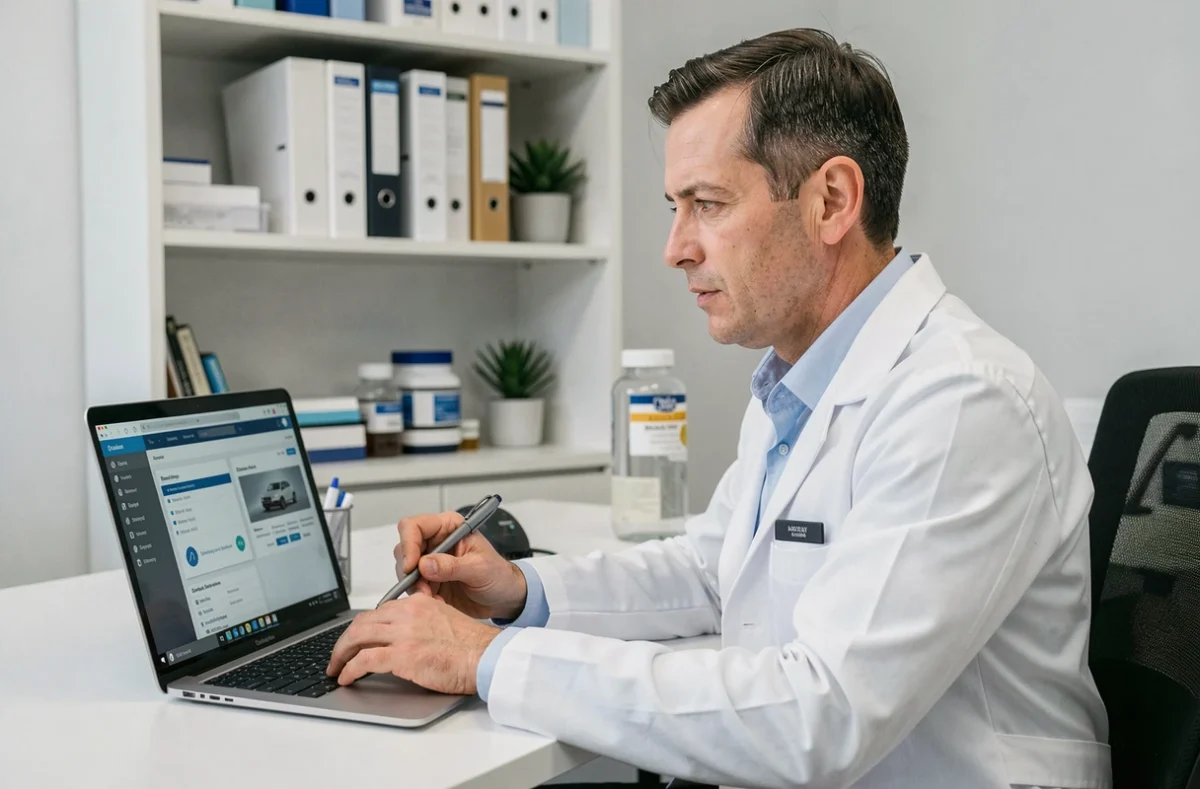
GM Vet 1 funktioniert im Vollwebmodus, ohne lokale Installation. Der Zugang erfolgt über einen Browser über das Portal vet1.gmvet.net, kompatibel mit Mac, PC und Linux. Doch diese scheinbare Einfachheit verbirgt mehrere Reibungspunkte bei der allerersten Verbindung: blockierendes reCAPTCHA, falsch zugewiesene Rechte, inkompatibler Browser.
Dieser Leitfaden beschreibt die technischen Schritte, die tatsächlich problematisch sind, mit einem Fokus auf das, was die offiziellen Tutorials nur streifen.
Portal vet1.gmvet.net: technische Voraussetzungen vor der Verbindung
Bereits bevor ein Benutzername eingegeben wird, beeinflusst die Konfiguration des Arbeitsplatzes den Erfolg der Verbindung. GM Vet 1 erfordert eine dauerhaft stabile Internetverbindung, auch während der Konsultationen. Ein Netzwerkunterbruch während der Eingabe kann zu einem Verlust nicht gespeicherter Daten führen.
Das Portal basiert auf einem zentralisierten Identitätsmanagement, das durch reCAPTCHA geschützt ist. Dieser Anti-Bot-Mechanismus blockiert manchmal den Zugang, wenn der Browser ein VPN, einen aggressiven Werbeblocker oder eine veraltete Version verwendet.
- Deaktivieren Sie vorübergehend Erweiterungen wie uBlock Origin oder AdBlock Plus auf der Anmeldeseite, da sie mit dem reCAPTCHA-Skript interferieren.
- Verwenden Sie einen aktuellen Browser (Chrome, Firefox, Edge in ihren neuesten Versionen) und leeren Sie den Cache, wenn die Anmeldeseite nicht korrekt geladen wird.
- Überprüfen Sie, ob Ihre Firewall oder Unternehmensproxy die Domains google.com und gstatic.com blockiert, die für das Funktionieren von reCAPTCHA erforderlich sind.
Um die erste Verbindung zu GM Vet 1 erfolgreich herzustellen, müssen diese technischen Hindernisse im Voraus beseitigt werden, andernfalls dreht man sich im Kreis auf dem Authentifizierungsbildschirm.
Persönliche Identifikatoren und Benutzerrollen in GM Vet 1
Jedes Teammitglied muss über einen persönlichen Identifikator verfügen. Das Teilen eines Kontos zwischen Tierärzten, spezialisierten tiermedizinischen Fachangestellten (ASV) oder Vertretungen gefährdet die Nachvollziehbarkeit der Aktionen und verfälscht die individuellen Kennzahlen der Klinik.
Die Zugriffsrechte sind direkt mit der Rolle verbunden, die bei der Erstellung des Benutzerkontos zugewiesen wurde. Die folgende Tabelle vergleicht die wichtigsten Unterschiede in den Rechten je nach Profil.
| Benutzerprofil | Zugriff auf medizinische Akten | Bestandsverwaltung | Struktureinstellungen |
|---|---|---|---|
| Festangestellter Tierarzt | Vollständig (lesen/schreiben) | Vollständig | Vollständig |
| Vertretungs-Tierarzt | Vollständig (lesen/schreiben) | Nur Einsicht | Keine |
| ASV / Hilfskraft | Nur lesen | Vollständig | Begrenzt (Planung) |
| Sekretariat | Keine | Keine | Begrenzt (Termine) |
Ein falsch zugewiesenes Profil führt zu sofortigen Blockaden. Wenn ein Vertreter nicht in der Lage ist, eine Patientenakte zu ändern, liegt das Problem selten an einem Bug: es ist die zugewiesene Rolle, die seine Rechte einschränkt.
Ein Benutzer mit den richtigen Rechten von Anfang an erstellen
Die Erstellung erfolgt über das Modul zur Verwaltung von Konten in GM Vet 1. Der Verantwortliche der Einrichtung gibt den Namen, die berufliche E-Mail-Adresse ein und wählt die Rolle aus. Der neue Benutzer erhält dann eine Aktivierungs-E-Mail mit einem temporären Link.
Dieser Link läuft nach einer festgelegten Frist ab. Wenn der Mitarbeiter ihn nicht rechtzeitig nutzt, muss die Einladung über das Administrationspanel erneut gesendet werden. Überprüfen Sie auch, ob die E-Mail nicht im Spam-Ordner gelandet ist, was bei E-Mail-Diensten wie Outlook oder Gmail häufig vorkommt.
Synchronisation Pilepoils und Aktivierung der Terminvereinbarung
GM Vet 1 interagiert mit dem Back-Office Pilepoils zur Verwaltung der Online-Terminvereinbarung. Die Aktivierung dieser Synchronisation stellt einen separaten Schritt bei der Erstellung des Kontos dar. Ein funktionierender Identifikator bedeutet nicht, dass das Profil für die Kunden online sichtbar ist.
Das Verfahren erfordert, dass jedes Teammitglied einzeln aktiviert und synchronisiert wird. Die De-Synchronisation eines Mitglieds (Austritt, Ende der Vertretung) erfolgt ebenfalls über dasselbe Modul, ohne die anderen Konten zu beeinträchtigen.
Einstellungen der Aktivitäten und Konsultationsgründe
Sobald die Synchronisation hergestellt ist, müssen die online angebotenen Aktivitäten definiert werden: allgemeine Konsultation, Impfung, Chirurgie, Notfall. Jede Aktivität ist mit einer Dauer und einem oder mehreren Praktikern verbunden.
- Ordnen Sie jeden Konsultationsgrund einem realistischen Zeitfenster zu. Eine dermatologische Konsultation dauert nicht so lange wie eine Impfauffrischung.
- Begrenzen Sie die Anzahl der online sichtbaren Gründe, um den Kunden nicht zu überfordern. Interne Gründe (postoperative Nachsorge, Kontrolle) können nur telefonisch zugänglich bleiben.
- Fügen Sie die Aktivitäten in den Zeitplan jedes betroffenen Praktikers ein, andernfalls wird kein Zeitfenster für die Kunden angezeigt.
Behebung häufiger Blockaden bei der ersten Verbindung
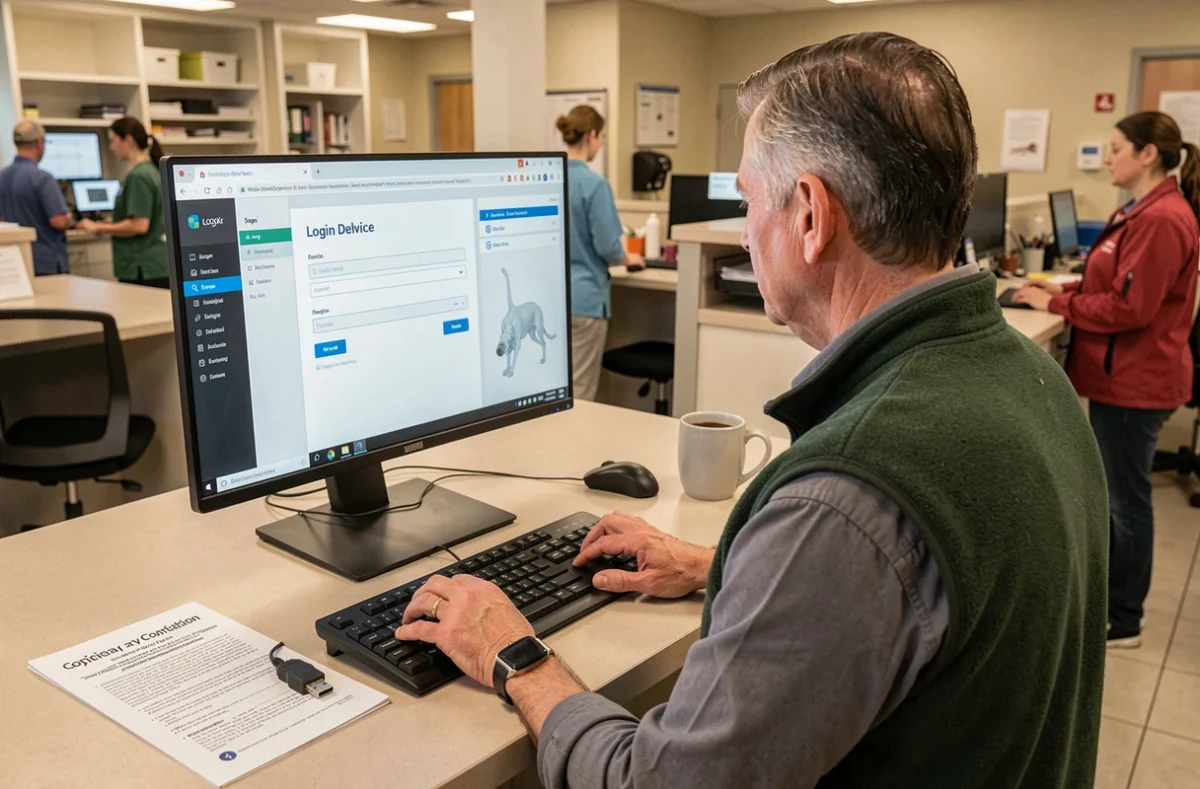
Die wiederkehrenden Probleme bei der ersten Verbindung folgen identifizierbaren Mustern. Das sich wiederholende reCAPTCHA ist die häufigste Blockade, gefolgt von abgelaufenen Aktivierungslinks und unzureichenden Rechten.
Das sich wiederholende reCAPTCHA lässt sich in den meisten Fällen durch einen Wechsel des Browsers oder durch Deaktivierung des VPN lösen. Wenn das Problem weiterhin besteht, kann das Testen über ein mobiles Netzwerk (Hotspot) helfen, eine Blockade im Netzwerk der Klinik zu isolieren.
Für den abgelaufenen Aktivierungslink kann nur ein Administrator der Einrichtung die Einladung erneut senden. Der blockierte Mitarbeiter kann den Link nicht selbst regenerieren. Es ist ratsam, neue Mitarbeiter darauf hinzuweisen, den Link am Tag des Empfangs zu klicken, um unnötige Rückfragen zu vermeiden.
Unzureichende Rechte nach erfolgreicher Verbindung
Die Anmeldung garantiert nicht, dass alle Module sichtbar sind. Ein leerer Bildschirm oder ein abgeschnittenes Menü weist auf eine falsch konfigurierte Benutzerrolle hin, nicht auf einen Softwarefehler. Die Korrektur erfolgt über das Administrationspanel, das nur dem Verantwortlichen der Einrichtung zugänglich ist.
Überprüfen Sie die zugewiesene Rolle in der Benutzertabelle und vergleichen Sie sie mit den erwarteten Rechten. Eine einfache Änderung des Profils, ohne das Konto neu zu erstellen, reicht aus, um den Zugang zu den fehlenden Modulen wiederherzustellen.
Der Erfolg einer ersten Verbindung zu GM Vet 1 hängt weniger von der Eingabe des Passworts ab als von der Vorbereitung des Arbeitsplatzes, der korrekten Zuweisung der Rollen und dem Verständnis des Zusammenhangs zwischen der Synchronisation Pilepoils und der Online-Sichtbarkeit. Diese drei Punkte vor dem großen Tag zu klären, reduziert die Anrufe beim technischen Support erheblich.